Dynamic Island et Live Activities

Lors de la keynote de juin 2022, Apple avait présenté les Live Activities parmi les nouveautés d’iOS 16 (si, si, on vous en avait déjà parlé ici). Et au début du mois de septembre, l’iPhone 14 pro a apporté une nouvelle interaction entre le matériel et le logiciel : exit le notch, dites bonjour à la Dynamic Island !
Les guides d’intégration à destination des développeurs venant tout juste d'être publiés, voici donc un résumé de ce qu’il est possible de réaliser avec ce nouvel outil !
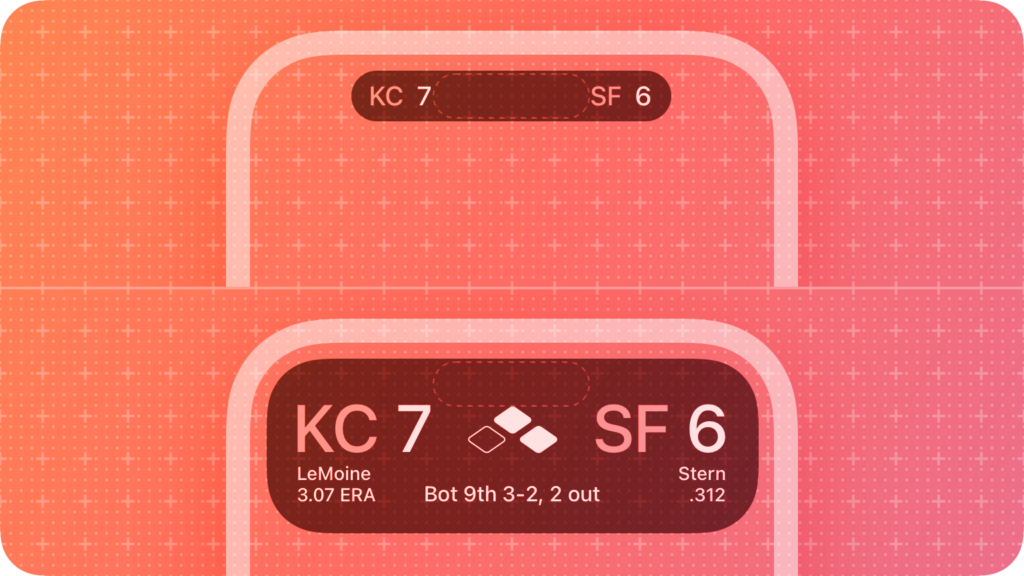
Les Live Activities, en général
Depuis toujours¹, on connaît les Push Notifications sur iOS. L’an dernier, avec iOS 15, Apple a introduit les notifications “urgentes” (ou time-sensitive notifications). Et les widgets sont apparus en 2020 avec iOS 14.
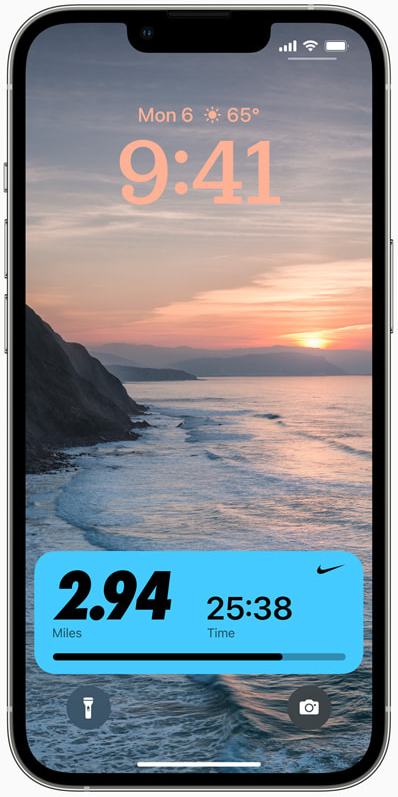
Les Live Activities, nouveauté d’iOS 16, sont en quelque sorte la fusion d’un widget avec une notification urgente : elles permettent d’afficher de façon proéminente un évènement en direct qui survient dans nos applications, sans même avoir besoin de l’opt-in de l’utilisateur. Ce contenu peut être présenté sous la forme d’une bannière en haut de l'écran, dans la fameuse Dynamic Island ; ou bien sous la forme d’un widget en bas du traditionnel écran de verrouillage (Lock Screen), ainsi que sur l'écran de veille “always-on” exclusif aux nouveaux iPhone 14 Pro.
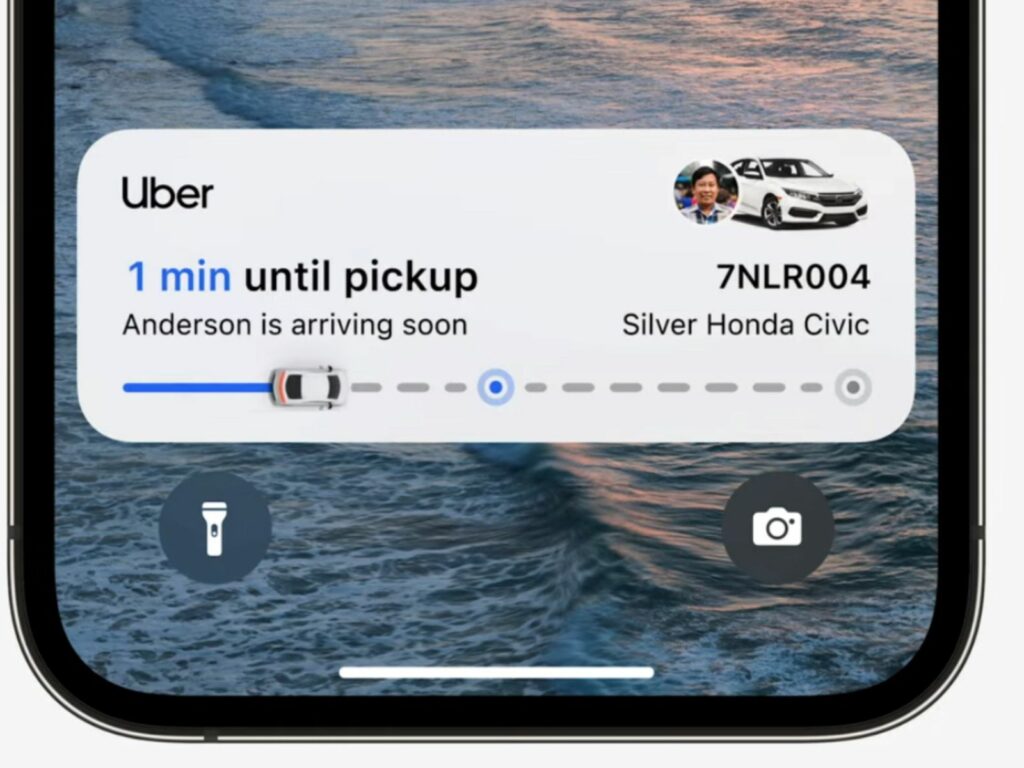
Le use case parfait est celui d’une app de sports (pour afficher les scores en direct, ou le départ d’une l'épreuve) ou d’une app de service en livraison ou à la demande (hé ! tes courses sont prêtes ! ton taxi est là !), mais beaucoup d’usages peuvent être imaginés et restent encore à inventer.
Dynamic Island : un nouveau mode d’interaction
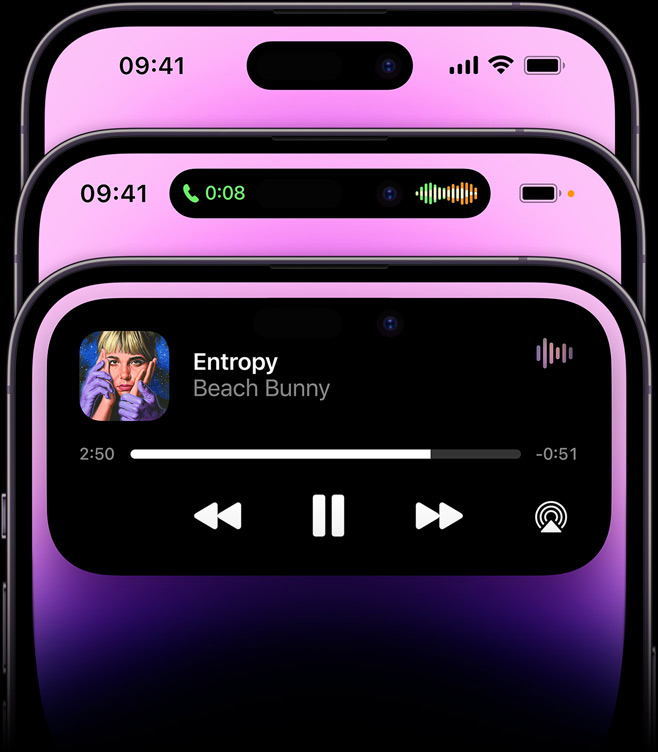
Cela n’aura échappé à personne, les iPhone 14 Pro (“regular” et Max) ont une nouvelle découpe dans l'écran qui remplace le bon vieux notch. Ce “negative space” inutilisable, Apple a choisi de l’utiliser pleinement plutôt que d’essayer de le cacher dans un coin. Ainsi est née la Dynamic Island : autour de la découpe, viennent s’intégrer une ou plusieurs Live Activities, avec lesquelles l’utilisateur peut interagir lorsque le téléphone est déverrouillé. Une zone de l'écran qui aurait pu rester morte porte maintenant du contenu chaud et à valeur ajoutée, et les animations et transitions autour de la découpe rendent la Dynamic Island pratiquement vivante.
Les différents affichages possibles
Sur tous les modèles d’iPhone supportant iOS 16 (à partir de l’iPhone 8, donc), les Live Activities sont affichées sur l'écran de verrouillage (Lock Screen) dans une vue arrondie en bas de l'écran. À la différence d’une push notification classique, cette vue est entièrement personnalisable et animée :
Sur les nouveaux iPhone 14 Pro, les Live Activities sont aussi être affichées dans la Dynamic Island lorsque la personne utilise son téléphone.
Au déclenchement de la Live Activity par l’application mère, celle-ci est affichée dans une forme “minimale” dont il existe deux variantes :
- une Live Activity peut utiliser les deux côtés gauche et droit de la découpe, c’est le mode “minimal seul” :

- si plusieurs Live Activities sont ouvertes simultanément, jusqu'à deux Live Activities peuvent être affichées en même temps² et disposent chacune de l’un des deux côtés, c’est le mode “minimal double” :

Lorsque la personne interagit avec, la Dynamic Island s’agrandit et la Live Activity est affichée en mode “étendu” :
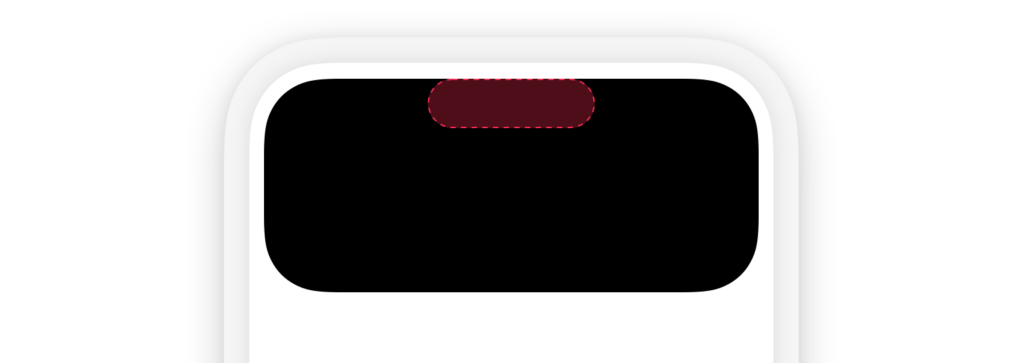
La présentation étendue est sensée être identique graphiquement à la version “lock screen” présentée plus haut, par souci de cohérence.
Sur les trois schémas ci-dessus, la zone exploitable a un fond noir. La zone rouge représente la découpe de l'écran, et la zone grise du mode “minimal double” est dessinée par iOS mais n’est pas exploitable.
Le déclenchement et la vie d’une Live Activity
Une Live Activity ne peut être déclenchée que lorsque son application mère est au premier plan. Il est impossible de la déclencher “n’importe quand” depuis l’extérieur de l’app.
Elle peut ensuite être mise à jour par l’application mère :
- soit directement tant que l’application est au premier plan, avec une simple ligne de code ;
- soit par le biais d’une background task ou d’une push notification silencieuse, si l’app mère est passée à l’arrière plan.
Les mises à jour peuvent évidemment être animées grâce à des transitions SwiftUI.
Une fois ouverte, une Live Activity peut durer jusque 8 heures, mais peut (et doit) être refermée plus tôt, dès lors que l'évènement est terminé.
Elle peut être fermée à l’initiative de l’application elle-même (automatiquement ou en réaction à une action de l’utilisateur), ou bien grâce à une push notification silencieuse.
Une Live Activity ne peut pas embarquer de logique : appels réseau, demande de géolocalisation, etc. sont interdits. Seule l’app mère peut décider elle-même de modifier le contenu de sa Live Activity, un peu comme un “heads-up display” qu’elle pilote à distance.
Les bonnes pratiques
(Cette section est directement traduite des Human Interface Guidelines d’Apple)
- Les Live Activites doivent correspondre à des tâches ou des événements qui ont un début et une fin clairement définis. Elles sont utilisées pour suivre des événements changeants, ou pour garder un œil sur l'évolution d’une tâche. Elles ne peuvent pas durer plus de huit heures, et doivent être refermées immédiatement après la fin de l'événement.
- Seul le contenu essentiel doit être affiché. Les Live Activities sont là pour afficher un résumé et les informations clés, pas pour remplacer une app détaillée. Quand les utilisateurs touchent la Live Activity, l’app mère est affichée et prend le relais.
- Ne mettez à jour la Live Activity que lorsque de nouvelles informations sont disponibles, pour ne pas attirer l’attention de l’utilisateur inutilement. Si vous gênez l’utilisateur, il ou elle sera enclin à ne plus utiliser ce service.
- N’affichez pas d’informations personnelles dans une Live Activity. Elle est visuellement proéminente et pourrait être regardée par des yeux un peu trop curieux. Affichez plutôt un résumé générique, et laissez l’utilisateur entrer dans l’app pour obtenir plus de détails.
- N’utilisez pas les Live Activities pour de la publicité ou du contenu non sollicité explicitement.
- Laissez les utilisateurs refermer votre Live Activity avant sa fin programmée. Que ce soit une activité déclenchée automatiquement (sport) ou suite à une action utilisateur (commande en cours), c’est une bonne pratique de prévoir dans l’app un bouton pour mettre fin manuellement à la Live Activity, même si elle est toujours en cours.
- Implémentez un système de navigation cohérent. Lorsque l’utilisateur touche la Live Activity, celle-ci doit ouvrir directement dans l’app le bon écran de suivi de l'événement en cours, sans devoir aller naviguer manuellement jusque là.
Comment designer des Live Activities utiles
- Assurez-vous que les informations sont présentées de façon cohérente et similaire entre toutes les variantes possibles. La découpe de l'écran crée une séparation physique entre les portions gauche et droite de la vue compacte, mais la Live Activity doit être lisible comme une zone unique. La variante étendue doit être vue comme une version agrandie de la variante compacte : ne transformez pas radicalement la disposition lors du passage de l’une à l’autre. De même, la disposition doit être similaire entre la variante étendue et la variante “lock screen”, pour ne pas dérouter les utilisateurs.
- Attention aux couleurs de fond et à l’opacité de la variante Lock Screen. Des couleurs trop criardes ou une image de fond pourraient ne pas s’afficher correctement sur le nouvel iPhone 14 Pro en mode “always-on”, où la luminosité est atténuée.
- Assurez-vous d’avoir bien pris en compte le Dark Mode dans votre Live Activity, même si votre application mère ne le supporte pas.
- N’employez que le strict minimum d’animations et de transitions : pas besoin d’attirer le regard pour autre chose qu’une mise à jour du contenu. Et n’oubliez pas qu’en mode “always-on”, les animations ne sont pas jouées (pour économiser la batterie).
- Il est obligatoire d’implémenter les quatre variantes possibles (minimale unique, minimale double, étendue, lockscreen). Il n’est pas possible de faire l’impasse sur l’une d’elles.
Vous avez désormais les clés de ce nouveau système, qui apportera sans aucun doute de belles possibilités d’interactions supplémentaires dans vos applications !
Pour plus d’informations, nous vous conseillons la lecture des Human Interface Guidelines d’Apple qui décrivent précisément l’usage des Live Activities et de la Dynamic Island ; la documentation développeur de la fonctionnalité Live Activity présente quant à elle l’intégration technique dans votre projet.
———
¹ Depuis iOS 3, en 2009. Comme on dit : ça nous rajeunit pas !
² Nous ne savons pas encore clairement comment cela se comportera pour plus de deux Live Activities en parallèle. Nous imaginons que les deux dernières Live Activities à avoir été mises à jour seront affichées, dans l’ordre chronologique.
Sur le même sujet

Étude : Pourquoi est-il urgent de refondre votre site en 2026 ?
Flutter 3.47 : le framework largue pour de bon Material et Cupertino
UAPP Observer Assurance & Mutuelle : le mobile attend encore sa révolution

UAPP Observer Sport 2026 : le match se joue aussi dans l'app

UAPP Observer Mobilités 2026 : quand l'application devient le service

UAPP Observer Pilotage de la maison 2026 : du canal utilitaire au tableau de bord du foyer

UAPP Observer Retail 2026 : Derrière les bonnes notes, les stratégies divergent

UAPP Observer Luxe 2026 : des opportunités encore inexploitées

Guide pratique : Lancer votre app en maîtrisant le risque pour maximiser son impact

UAPP observer Banque et Finance 2026 : l'application mobile n'est plus un canal, c'est le produit
